 カルポ
管理者向け
カルポ 管理者ガイド
社長・安全管理者の方向けに、ドライバーさんの1日の流れに合わせて、管理画面のどこを見ればよいかをまとめました。スマホでもパソコンでも使えます。
はじめかた(登録・営業所と単価・ドライバー追加。最初の1回だけ)
最初の1回だけ
案内されたリンクから登録する
カルポから届いたリンクを開き、画面の案内に沿って登録してください。
管理画面にログインする
次回からは、下の管理画面を開き、登録したメールアドレスを入力します。届いたメールのリンクを開くとログインできます。パスワードはありません。
営業所と単価を登録する
「給与計算」の「設定」で、営業所と単価を登録する
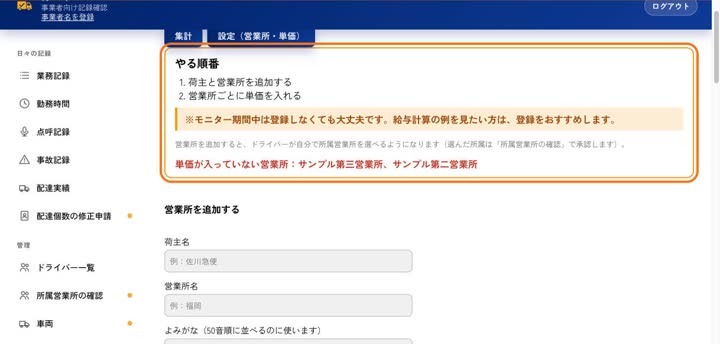
メニューの「給与計算」→「設定(営業所・単価)」を開き、「やる順番」に沿って登録します。
① 荷主と営業所を追加する ② 営業所ごとに単価を入れる
※モニター期間中は登録しなくても大丈夫です。給与計算がどのようなものか見たい方は、登録をおすすめします。
※本登録(カード登録)が済んだら、営業所と単価を必ず登録してください。
ドライバーさんを追加する
ドライバー招待リンクを発行する
管理画面の「ドライバー一覧」で「ドライバー招待リンク」を発行します。リンクは発行から7日間有効で、何人でも使えます。
招待リンクをドライバーさんに送る
発行したリンクを、LINEなどでドライバーさんに送ってください。ドライバーさんは、このリンクから登録します。
※ 実際の画面とは細部が異なる場合があります。
ドライバーさんがログインしたら完了
ドライバーさんが招待リンクから登録すると、一覧に名前が表示されます。ドライバーさんが所属営業所を選んだら、「所属営業所の確認」で承認します(下の「4. お給料の計算」)。
1. 出発から締めまでの流れ
ドライバーさんの1日に合わせた、管理画面の見かたです。見られるのは、ドライバーさん本人が共有に同意した記録です。
管理画面を開く
メールのリンクでログインすると、左のメニューが出ます。見たい項目を選びます。
「点呼記録」で点呼を確認
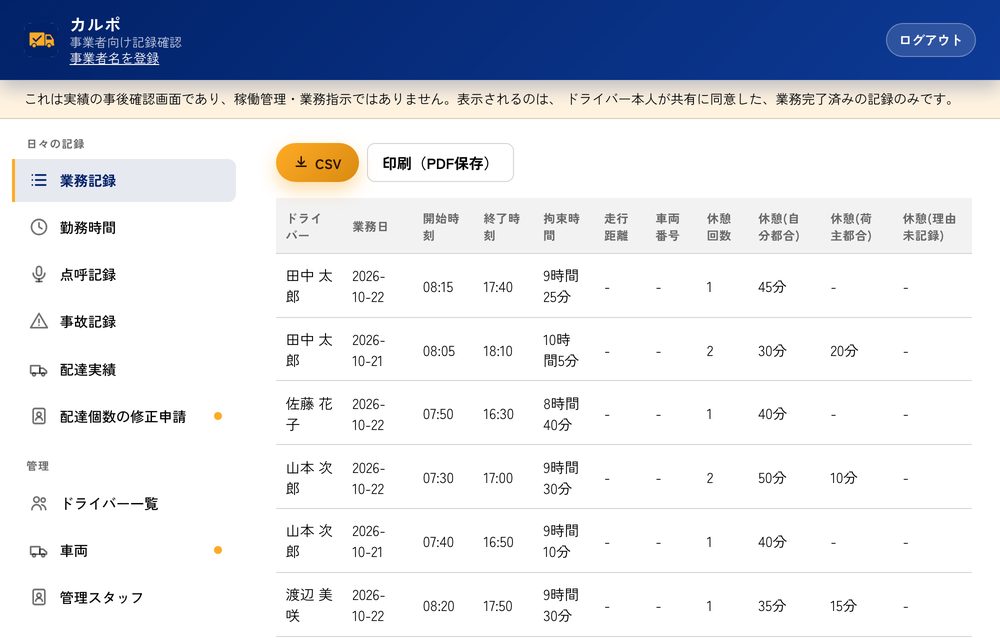
出発前の点呼が入っているかを見ます。アルコール検知結果が基準値を超えると、赤く表示されます。
「厳格モード」をONにすると、ドライバーさんは証拠写真を撮らないと点呼を送れなくなります。
走行中は、見守るだけで大丈夫
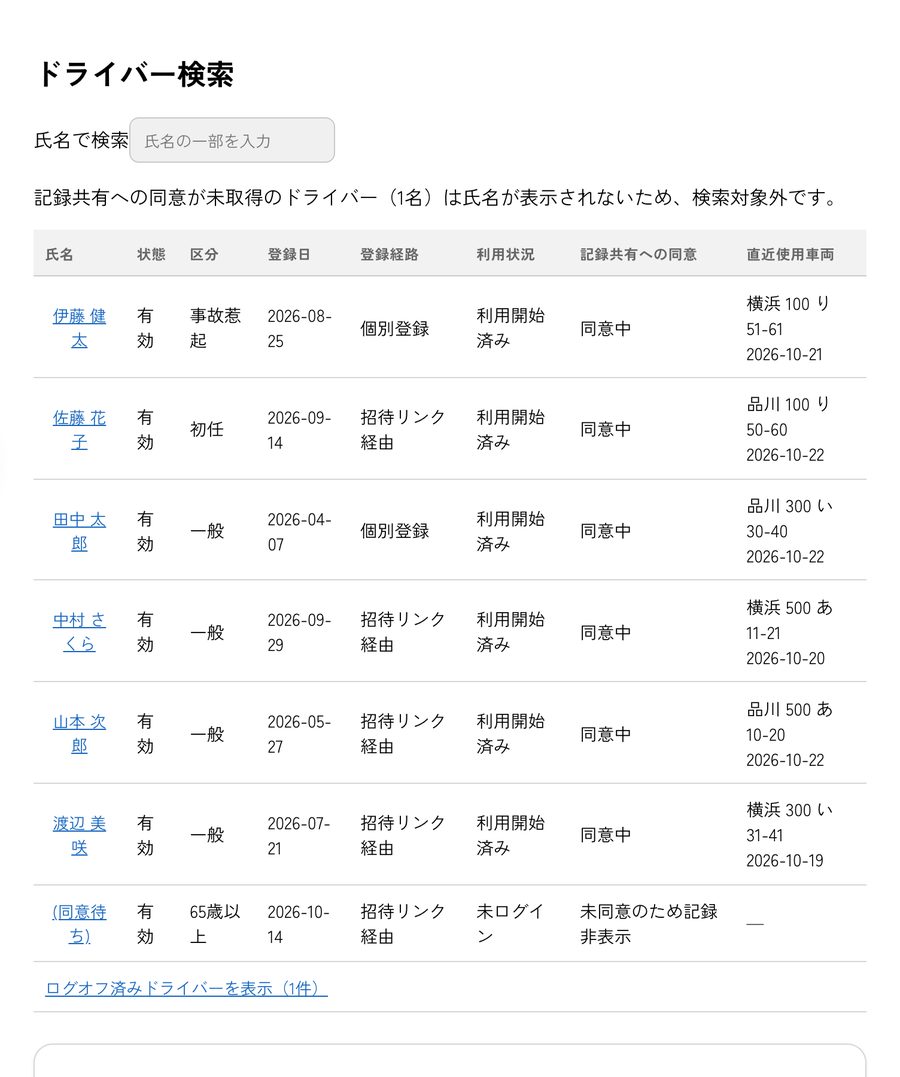
業務の記録は、ドライバーさんが業務を終えてから表示されます。「ドライバー一覧」では、利用状況(利用開始済み・未ログイン)や、直近に使った車両が分かります。
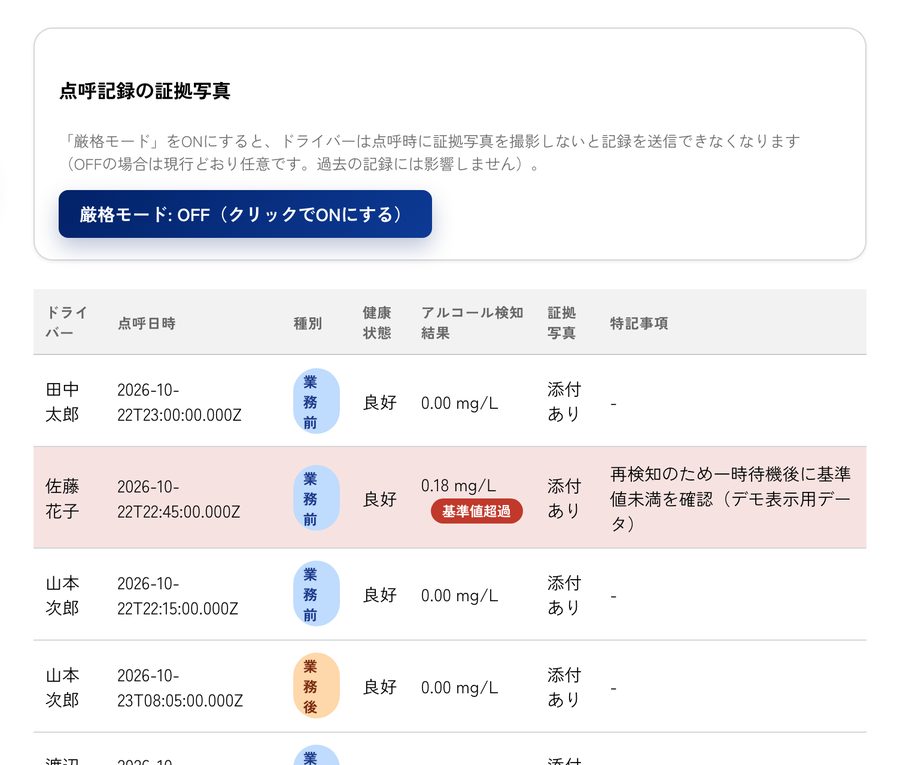
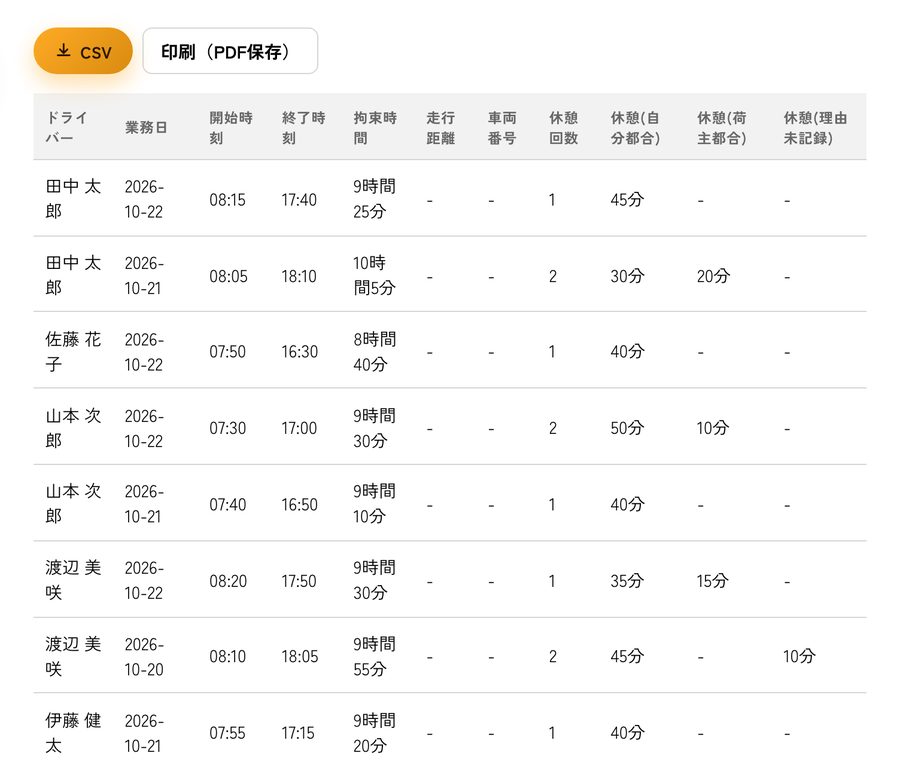
「業務記録」で開始・終了・休憩を確認
ドライバーさんごとの、開始・終了時刻、拘束時間、休憩の回数と時間が並びます。
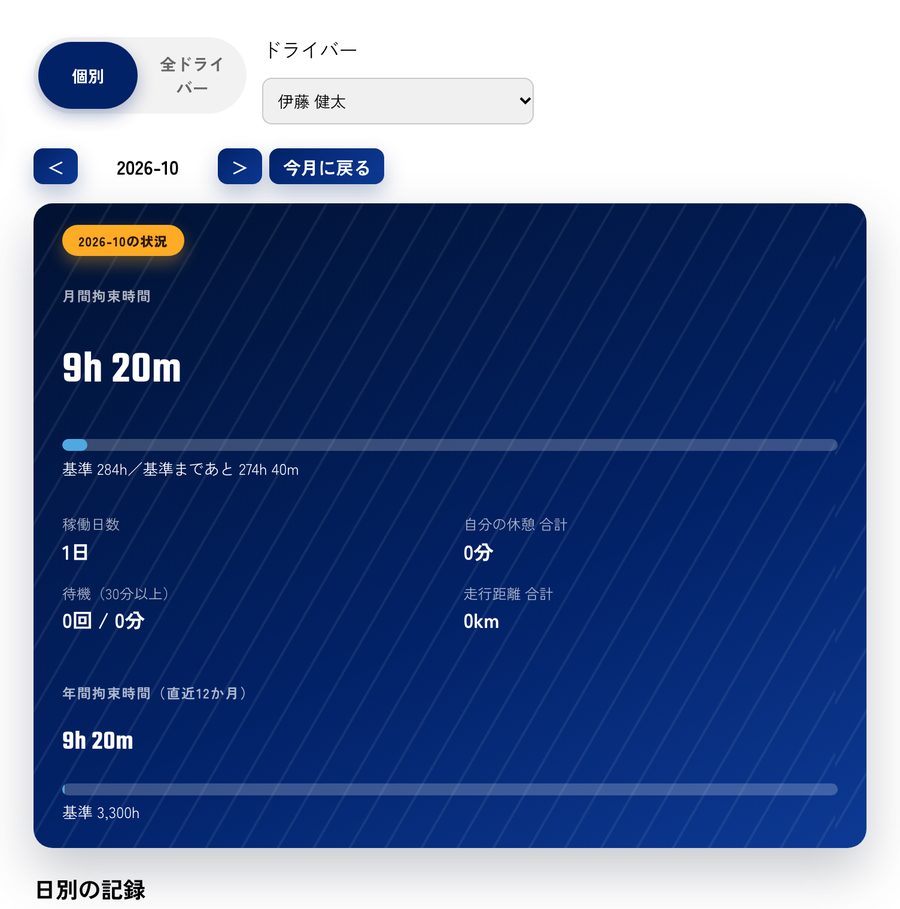
「勤務時間」で月の拘束時間を確認
ドライバーを選ぶと、その月の拘束時間と、基準までの残りが出ます。「全ドライバー」に切り替えると、全員を一覧で見られます。
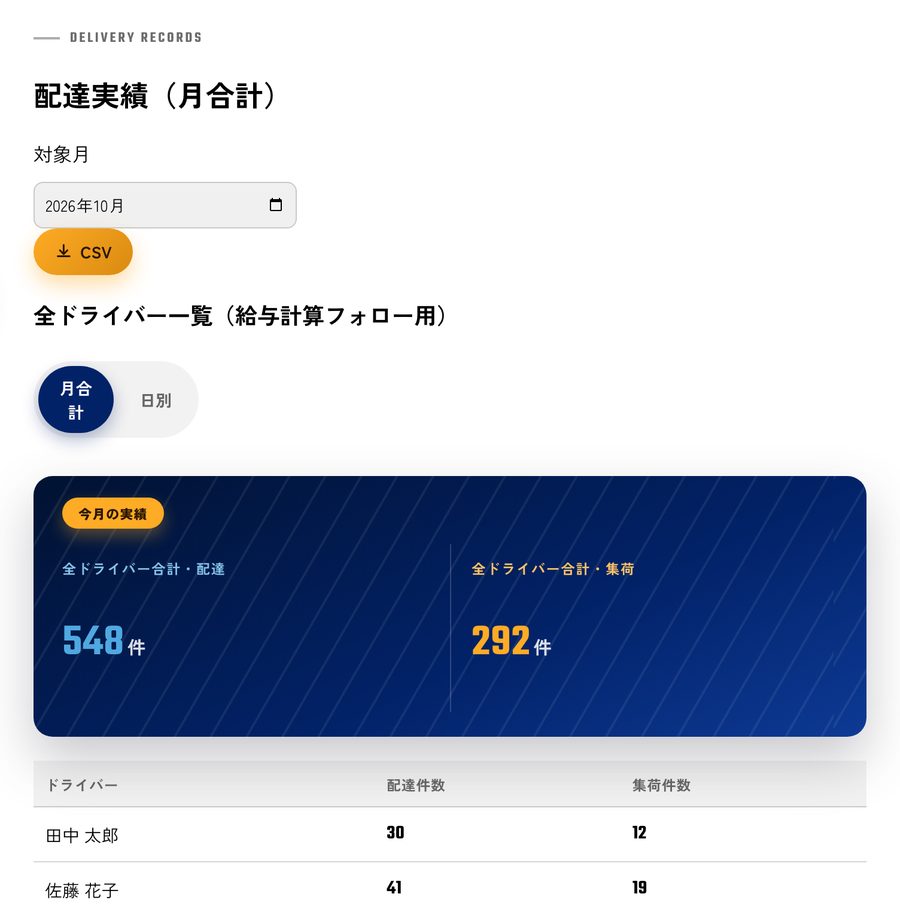
「配達実績」で件数を確認
月の合計と、ドライバーごとの配達件数・集荷件数が出ます。給与計算の確認にも使えます。「日別」にも切り替えられます。
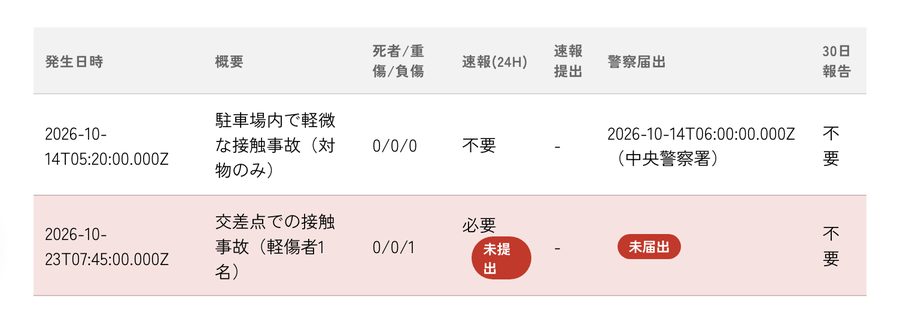
「事故記録」で速報・届出を確認
事故が起きたときに見ます。速報(24時間)が「必要」なのに未提出のものは、赤く出ます。警察への届出の状況も並びます。
「CSV」「印刷(PDF保存)」で保存
各画面の上にあるボタンで、記録をCSVやPDFで保存できます。定期的に保存しておくと安心です。
2. 車両・書類の管理
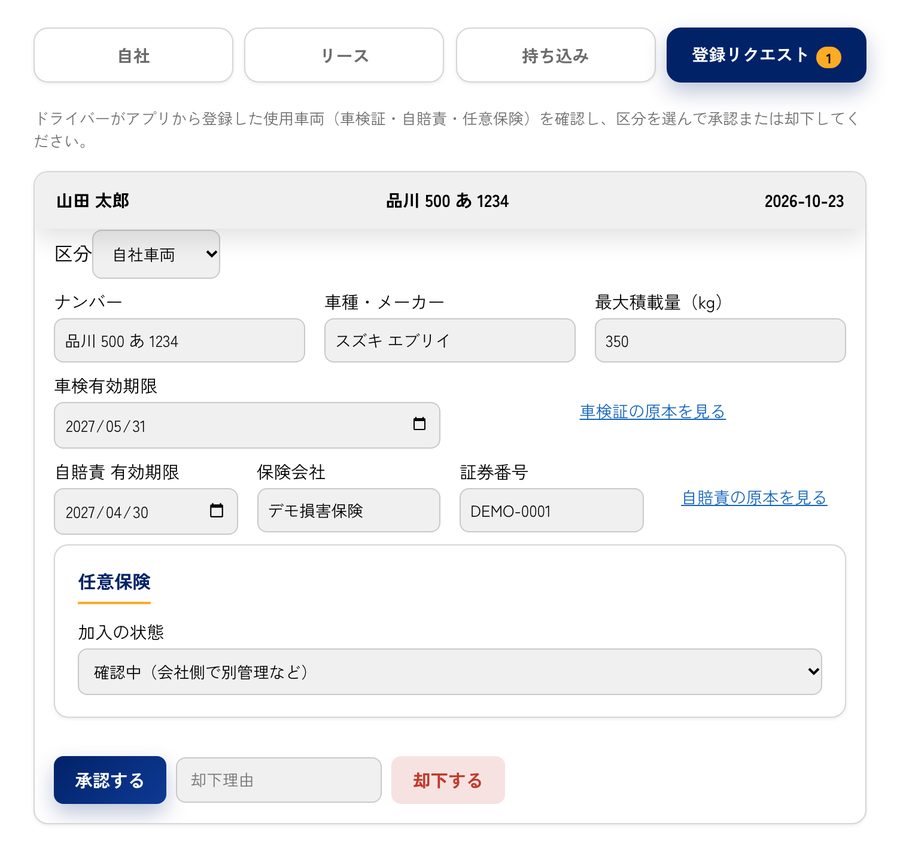
ドライバーさんが登録した車両や書類を確認して、承認します。
「車両」タブ → 「登録リクエスト」
ドライバーさんが車検証・自賠責・任意保険を登録すると、ここに届きます(数字のバッジが出ます)。内容を確認し、区分(自社・リース・持ち込み)を選んで、「承認する」か「却下する」を押します。
車検証・自賠責・任意保険は、写真から読み取られます。違っていれば、この画面で直せます。
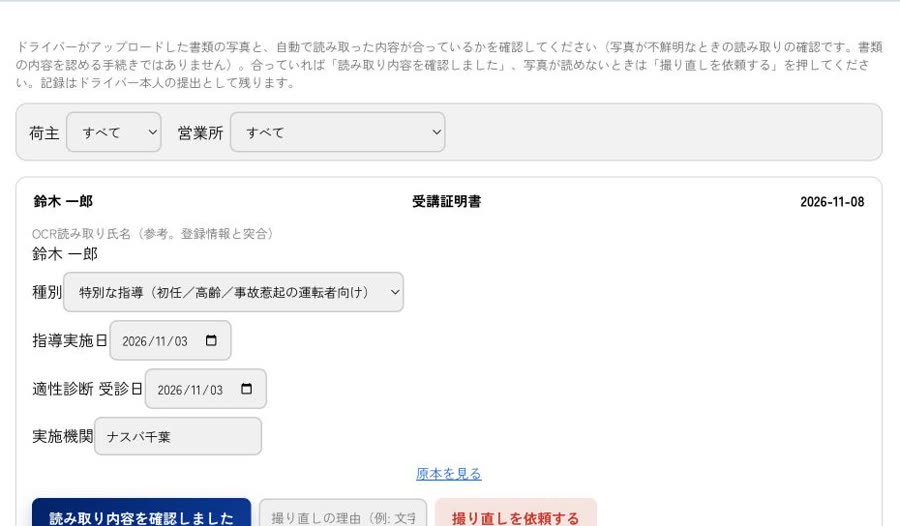
「OCR確認待ち」で受講証明書などを確認
ドライバーさんがアップロードした受講証明書などが届きます。写真から読み取った内容が合っていれば「読み取り内容を確認しました」、写真が読めないときは「撮り直しを依頼する」を押します。「原本を見る」で、写真を確認できます。
運転免許証は、2026年11月から扱わなくなりました(個人情報の機密性が高いため、カルポにはアップロードしません)。
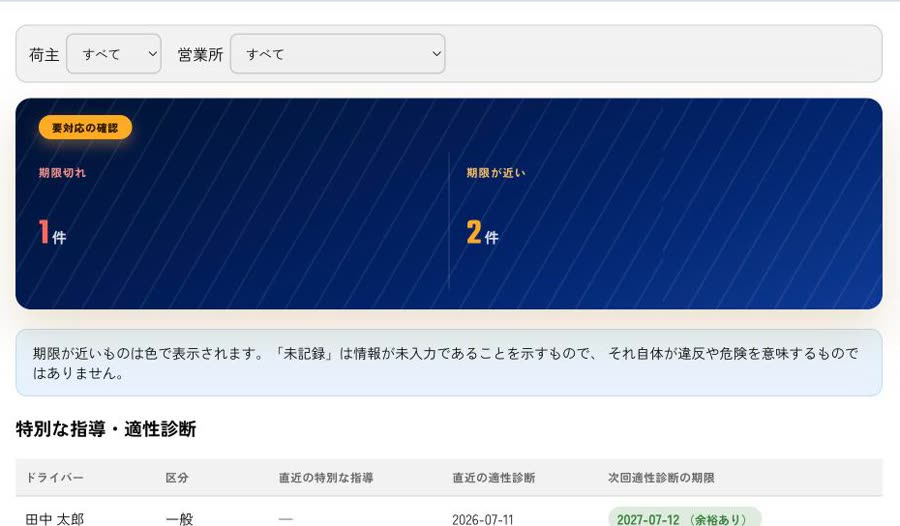
「期限一覧」で期限を確認
適性診断・特別な指導、安全管理者の講習などの期限が並びます。期限切れと期限が近いものが、件数と色で分かります。
「証明書・書類」で提出状況を確認
ドライバーさんの受講証明書などの書類や、提出された開業届を確認できます。「車両」タブでは、自社車両・リース車・持ち込み車を3つに分けて一括管理できます。
3. 記録の修正・承認
間違いは、あとから直せます。元の記録は消えず、「直した履歴」として残ります。
「配達個数の修正申請」を承認する
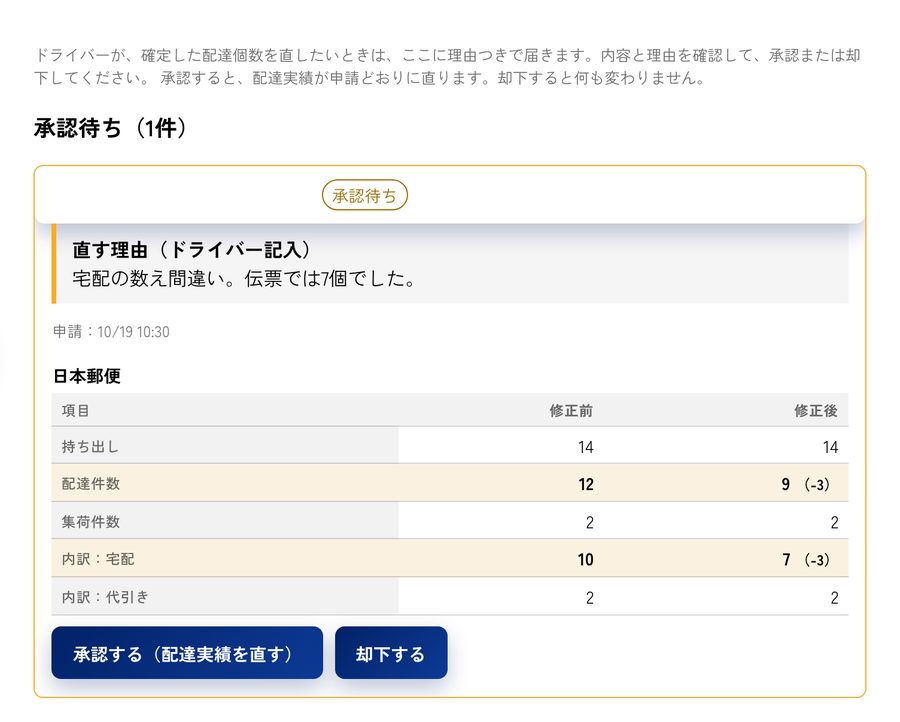
ドライバーさんが、確定した配達個数を直したいときは、理由つきでここに届きます。修正前・修正後と理由を見て、「承認する」か「却下する」を押します。
承認すると、配達実績が申請どおりに直ります。却下すると、何も変わりません。
時刻・休憩の修正は、ドライバーさんが自分で
業務の開始・終了時刻や休憩の押し忘れは、ドライバーさん自身が「記録一覧」から直します。管理者の承認は要りません。直した内容は、履歴として残ります。
ドライバーさんが辞めたとき
「ドライバー一覧」から「ログオフ」にしてください。ログインできなくなります。過去の記録は、法律上の保存期間があるため、消えずに残ります。
4. お給料の計算
荷主・営業所ごとの単価で、ドライバーさんへのお支払い(税抜)を計算します。
※モニター期間中は登録しなくても大丈夫です。給与計算がどのようなものか見たい方は、登録をおすすめします。
※本登録(カード登録)が済んだら、営業所と単価を必ず登録してください。
荷主と営業所を追加する
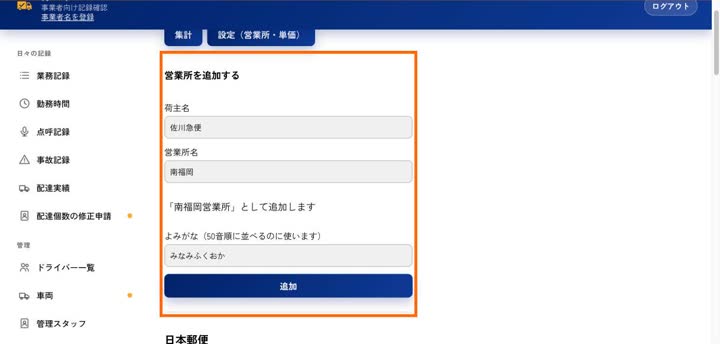
「給与計算」→「設定(営業所・単価)」で、荷主名・営業所名・よみがなを入れて「追加」を押します。荷主や営業所が増えたら、そのつど足します。
営業所ごとに単価を入れる
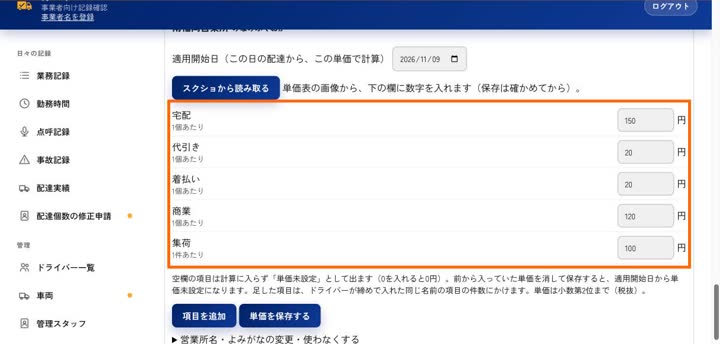
営業所ごとに、1個あたりの単価などを入れて保存します。単価表のスクショから読み取ることもできます(読み取った値は、確かめてから保存します)。
「所属営業所の確認」で承認する
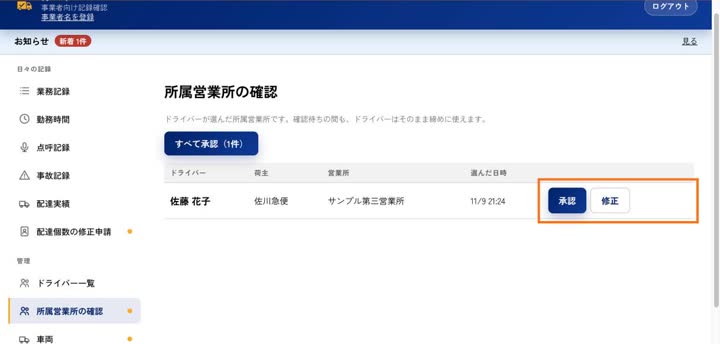
ドライバーさんが所属営業所を選ぶと、メニューの「所属営業所の確認」に印が付きます。合っていれば「承認」、違っていれば「修正」を押します。人数が多いときは「すべて承認」でまとめて承認できます。
確認待ちの間も、ドライバーさんはそのまま締めに使えます。
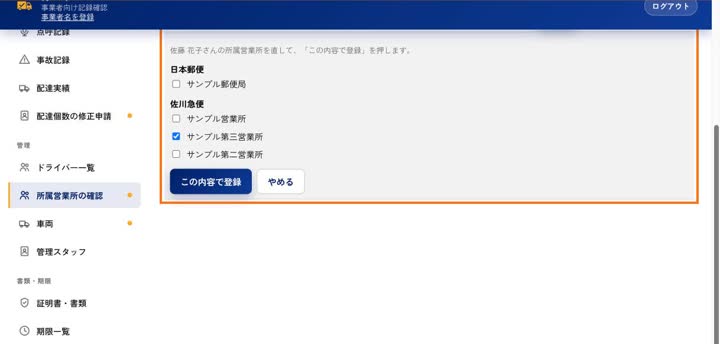
「修正」はその場で直して登録
「修正」を押すと、その場で所属営業所を直せます。直したら「この内容で登録」を押します。
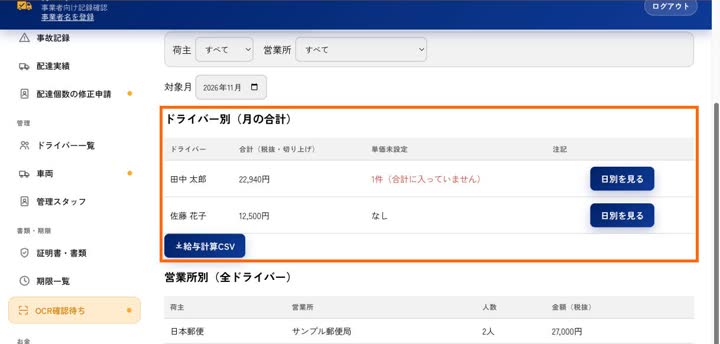
「集計」で金額を見る
月を選ぶと、ドライバー別・日別・営業所別の金額が見られます。CSVでも出せます。計算に使うのは、ドライバーさんが締めで選んだ営業所の単価です。
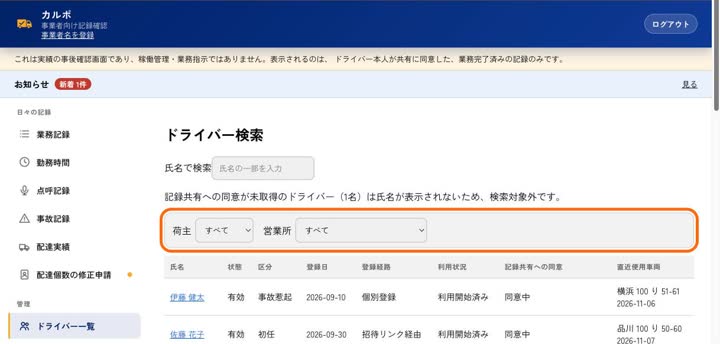
荷主・営業所で絞り込む
ドライバー一覧や業務記録などの画面の上で「荷主」「営業所」を選ぶと、その営業所のドライバーの分だけを出せます。CSVも同じ絞り込みで出ます。
よくある質問
- ドライバーさんが辞めた時は?
- 一覧から「ログオフ」にしてください。ログインできなくなります。過去の記録は法律上の保存期間があるため、消えずに残ります。
- 記録を間違えて入力したら?
- 訂正はできますが、元の記録は消えず、訂正の履歴として残ります。これは記録の信頼性を保つための仕組みです。
- ログインのメールが届かない
- 迷惑メールフォルダをご確認ください。それでも届かない場合はLINEでご連絡ください。
- モニター期間中の料金は?
- ご利用開始月(アカウントを作成した月)とその翌月のご利用分は、利用料が無料です。アカウントの作成から30日以内にカード登録をお願いします。未登録の場合は利用を一時停止します(カード登録で再開できます)。停止の1週間前に、メールでご案内します。
- モニターが終わったら?
- カード未登録の場合、期間が終わると利用は停止します。続けて使う場合は、画面の「登録」からお手続きください。記録の出力は、終了後1週間以内に限ります。
わからないこと・困ったことは、なんでも気軽に。
LINEで相談する※ モニター版のため、画面や手順が変わることがあります。画面はデモ用のダミーデータです。記録の法的な扱いについては、最終的に管轄の運輸支局にご確認ください。